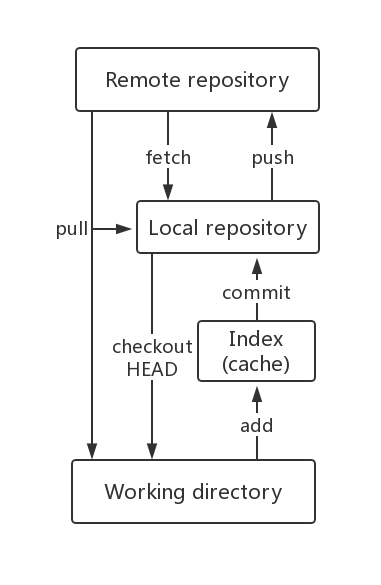
1. Git分区:
工作区 (Working directory):本地数据或者代码编辑区,数据或者代码操作区。
暂存区 (Index cache):数据或者代码暂时存放区。
版本库 (Local repository):存放已经提交的数据或者代码,此区数据或者代码直接push到远程仓库。
分区之间数据传递流程图如下:
2. Git命令:
(1) 基本操作
1
2
3
4
5
6
7
8
9
10
11
12
13
14
15
16
17
18
19
20
21
22
23
24
25
26
27
28
29
| git init
git add <file>
git status
git diff
git diff --cached
git diff HEAD
git diff --stat
git commit -m"message"
git commit -a
git reset HEAD <file>
git rm <file>
git rm -f <file>
git rm --cached <file>
git rm –r *
git mv
|
(2) 分支管理
1
2
3
4
5
6
7
8
9
10
11
| git branch (branchname) //创建分支
git checkout (branchname) //切换分支
git checkout -b (branchname) //加上-b参数表示创建并切换分支
git branch //列出所有分支,当前分支前面会标一个*号
git merge (branchname) //合并指定分支(branchname)到当前分支
git branch -d (branchname) //删除分支
|
(3) 查看历史提交
1
2
3
4
5
6
7
8
9
10
11
12
13
| git log //查看提交历史
git log --oneline //查看简洁的历史提交信息
git log --graph //查看分支合并图
git log --reverse --oneline //逆向显示所有日志
git log --author //查看指定用户的提交日志
git log --oneline --before={starttime} --after={endtime}
git log --oneline --until={starttime} --after={endtime} //查看时间段的历史提交,后面加 --no-merges 选项以隐藏合并提交
|
(4) 添加标签
1
2
3
4
5
| git tag -a <tagname> //-a 选项意为创建一个带注解的标签,不用 -a 选项也可以执行的,但它不会记录这标签是啥时候打的,谁打的,也不会让你添加个标签的注解
git tag //查看所有标签
git tag -a <tagname> -m"标签信息" //指定标签信息
|
(5) Git 远程仓库
1
2
3
4
5
6
7
8
9
| git remote add [alias] [url]
git remote
git fetch
git push [alias] [branchname]
git remote rm [alias]
|
(6) Git rebase
假设现在基于远程分支 origin ,创建一个叫 mybranch 的分支,然后在这个分支做一些修改。然后生成若干个提交 (commit),但是与此同时,有些人也在 origin 分支上做了一些修改并且做了提交了。
这就意味着 origin 和 mybranch 这两个分支各自<前进> 了,它们之间<分叉> 了。你可以用 pull 命令把 origin 分支上的修改拉下来并且和你的修改合并。
结果看起来就像一个新的 合并的提交 (merge commit)。如果你想让 mybranch 分支历史看起来像没有经过任何合并一样,可以用 git rebase :
该命令会把你的 mybranch 分支里的每个提交 (commit) 取消掉,并且把它们临时保存为补丁 (patch) ( 这些补丁放到” .git/rebase “目录中 )。
然后把 mybranch 分支更新到最新的 origin 分支,最后把保存的这些补丁应用到 mybranch 分支上。
当 mybranch 分支更新之后,它会指向这些新创建的提交 (commit), 而那些老的提交会被丢弃。 如果运行垃圾收集命令 (pruning garbage collection), 这些被丢弃的提交就会删除。
在 rebase 的过程中,也许会出现冲突 (conflict). 在这种情况,Git 会停止 rebase 并会让你去解决冲突;在解决完冲突后,用 git-add 命令去更新这些内容的索引 (index), 然后,你无需执行git-commit ,只要执行 continue 命令,这样 git 会继续应用 (apply) 余下的补丁:
任何时候,可以用 –abort 参数来终止 rebase 的行动,并且 mybranch 分支会回到 rebase 开始前的状态。